

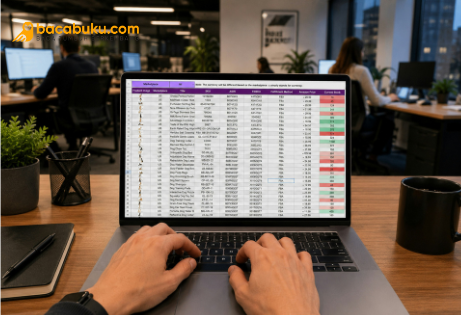
Rumus Excel merupakan keterampilan penting yang perlu dikuasai mahasiswa maupun pekerja profesional untuk mengolah data, menghitung angka, dan menyusun laporan secara efisien. Mulai dari menghitung nilai kuliah hingga membuat laporan penjualan, Microsoft Excel menyediakan berbagai fungsi yang dapat membantu pekerjaan menjadi lebih cepat dan terstruktur. Dengan memahami rumus Excel yang tepat, kamu bisa menghemat waktu sekaligus mengurangi risiko kesalahan perhitungan.
Meski terlihat sederhana, pekerjaan seperti menghitung nilai, merekap pengeluaran, membuat laporan penjualan, hingga menganalisis hasil kuesioner dapat memakan waktu jika dilakukan secara manual. Di sinilah rumus Excel berperan penting. Dengan formula yang tepat, pekerjaan dapat diselesaikan lebih cepat, hasil perhitungan lebih konsisten, dan risiko kesalahan dapat dikurangi.
Kabar baiknya, kamu tidak harus menguasai seluruh fitur Excel sekaligus. Memahami beberapa rumus dasar dan fungsi yang sering digunakan sudah menjadi langkah awal yang baik. Berikut 20 rumus Excel yang wajib dikuasai untuk kerja dan kuliah, lengkap dengan contoh penggunaannya.
Mengapa Rumus Excel Penting untuk Kerja dan Kuliah?
Dalam dunia perkuliahan, Excel dapat membantu mahasiswa mengolah data penelitian, menghitung nilai, menyusun anggaran kegiatan, dan membuat tabel hasil pengamatan. Bagi mahasiswa yang sedang mengerjakan skripsi, aplikasi ini juga dapat digunakan untuk mengelola data sebelum dianalisis lebih lanjut menggunakan perangkat lunak statistik.
Sementara itu, di lingkungan kerja, Excel membantu karyawan menyusun laporan keuangan, memantau stok barang, menghitung target penjualan, serta mengelola data pelanggan. Pekerjaan yang sebelumnya membutuhkan banyak perhitungan manual bisa diselesaikan dengan lebih efisien.
Menguasai rumus Excel bukan sekadar kemampuan teknis. Keterampilan ini juga membantu seseorang bekerja lebih sistematis, memahami pola data, dan menyampaikan informasi secara lebih akurat.
20 Rumus Excel yang Wajib Dikuasai untuk Pemula
1. SUM: Menjumlahkan Angka
SUM digunakan untuk menjumlahkan beberapa angka dalam rentang sel.
Contoh formula:
=SUM(B2:B10)
Formula tersebut menjumlahkan seluruh angka dari sel B2 hingga B10. Fungsi ini berguna untuk menghitung total pengeluaran, penjualan harian, atau nilai tugas mahasiswa.
2. AVERAGE: Menghitung Nilai Rata-Rata
AVERAGE digunakan untuk menghitung rata-rata dari sekumpulan angka.
Contoh formula:
=AVERAGE(C2:C10)
Jika sel C2 sampai C10 berisi nilai ujian, formula tersebut akan menghasilkan nilai rata-ratanya. Rumus ini juga dapat digunakan untuk menghitung rata-rata penjualan atau hasil survei berbentuk angka.
3. MAX: Menemukan Nilai Tertinggi
MAX berfungsi untuk mencari angka terbesar dalam suatu rentang data.
Contoh formula:
=MAX(B2:B20)
Mahasiswa dapat menggunakannya untuk mengetahui nilai tertinggi dalam kelas. Dalam pekerjaan, MAX dapat membantu menemukan penjualan tertinggi atau jumlah transaksi terbesar.
4. MIN: Menemukan Nilai Terendah
Kebalikan dari MAX, MIN digunakan untuk mencari angka terkecil.
Contoh formula:
=MIN(B2:B20)
Rumus ini bermanfaat untuk mengetahui nilai terendah, pengeluaran paling kecil, atau jumlah stok minimum dalam daftar persediaan.
5. COUNT: Menghitung Sel Berisi Angka
COUNT menghitung jumlah sel yang berisi nilai numerik.
Contoh formula:
=COUNT(A2:A30)
Jika rentang tersebut berisi nilai ujian, COUNT dapat membantu menghitung berapa banyak data angka yang tersedia. Namun, sel yang hanya berisi teks tidak ikut dihitung.
6. COUNTA: Menghitung Sel yang Terisi
COUNTA menghitung jumlah sel yang tidak kosong, baik berisi angka maupun teks.
Contoh formula:
=COUNTA(A2:A30)
Rumus ini cocok untuk menghitung jumlah entri nama mahasiswa, daftar pelanggan, atau data yang sudah diisi dalam formulir.
7. IF: Membuat Keputusan Berdasarkan Kondisi
IF merupakan rumus Excel yang digunakan ketika hasil perhitungan bergantung pada suatu syarat. Dengan fungsi ini, kamu dapat menentukan hasil secara otomatis berdasarkan kondisi yang telah ditetapkan. Misalnya, dalam pekerjaan, IF bisa digunakan untuk menentukan status pembayaran, mengevaluasi pencapaian target, atau mengelompokkan kategori persediaan.
Contoh formula:
=IF(B2>=75,"Lulus","Tidak Lulus")
Jika nilai dalam B2 minimal 75, Excel akan menampilkan “Lulus”. Jika nilainya di bawah 75, hasilnya menjadi “Tidak Lulus”.
Selain itu, rumus ini juga membantu mengurangi pemeriksaan data secara manual sehingga pekerjaan menjadi lebih efisien.
8. SUMIF: Menjumlahkan Data dengan Kriteria
SUMIF digunakan untuk menjumlahkan angka yang memenuhi kriteria tertentu.
Contoh formula:
=SUMIF(A2:A20,"Makanan",B2:B20)
Formula tersebut menjumlahkan nilai pada kolom B hanya ketika kolom A berisi kategori “Makanan”.
Fungsi ini berguna untuk merekap pengeluaran berdasarkan kategori atau menghitung penjualan produk tertentu.
9. COUNTIF: Menghitung Data Berdasarkan Kriteria
COUNTIF menghitung jumlah sel yang memenuhi syarat tertentu.
Contoh formula:
=COUNTIF(B2:B30,">=75")
Formula tersebut menghitung jumlah nilai yang mencapai 75 atau lebih. Penggunaannya cocok untuk menghitung jumlah mahasiswa yang lulus berdasarkan batas nilai atau transaksi yang memenuhi target.
10. AVERAGEIF: Menghitung Rata-Rata Berdasarkan Kriteria
AVERAGEIF menghitung rata-rata dari data yang memenuhi kondisi tertentu.
Contoh formula:
=AVERAGEIF(A2:A20,"Marketing",B2:B20)
Jika kolom A berisi nama divisi dan kolom B berisi angka penjualan, formula tersebut menghitung rata-rata penjualan untuk divisi Marketing.
Fungsi ini membantu pengguna membandingkan kinerja berdasarkan kategori tanpa harus memisahkan data secara manual.
11. AND: Memeriksa Beberapa Kondisi Sekaligus
AND menghasilkan TRUE jika seluruh kondisi yang diuji terpenuhi.
Contoh formula:
=AND(B2>=75,C2="Hadir")
Formula tersebut menghasilkan TRUE jika nilai minimal 75 dan status kehadiran adalah “Hadir”.
AND sering dipadukan dengan IF untuk membuat keputusan berdasarkan beberapa persyaratan sekaligus.
12. OR: Memeriksa Salah Satu Kondisi
OR menghasilkan TRUE jika setidaknya satu kondisi terpenuhi.
Contoh formula:
=OR(B2>=90,C2="Juara")
Hasilnya TRUE apabila nilai minimal 90 atau status pada kolom C adalah “Juara”.
Fungsi ini berguna ketika suatu keputusan dapat diambil berdasarkan salah satu dari beberapa kriteria.
13. IFERROR: Menangani Kesalahan Formula
IFERROR membantu menampilkan hasil alternatif ketika suatu formula menghasilkan kesalahan.
Contoh formula:
=IFERROR(A2/B2,0)
Jika pembagian menghasilkan kesalahan, misalnya karena B2 bernilai nol, Excel akan menampilkan angka 0.
Dalam laporan, IFERROR dapat membuat tampilan lebih rapi. Namun, pastikan angka pengganti tidak menyamarkan masalah pada data yang perlu diperiksa.
14. VLOOKUP: Mencari Data dalam Tabel
VLOOKUP digunakan untuk mencari informasi pada kolom pertama suatu tabel, kemudian mengambil nilai dari kolom lain pada baris yang sama.
Contoh formula:
=VLOOKUP(E2,A2:C20,3,FALSE)
Formula tersebut mencari nilai E2 pada kolom pertama rentang A2, kemudian mengambil nilai dari kolom ketiga dengan pencocokan tepat.
Rumus ini dapat digunakan untuk mencari harga barang, nama produk, atau informasi mahasiswa berdasarkan kode tertentu.
15. XLOOKUP: Mencari Data dengan Lebih Fleksibel
XLOOKUP merupakan fungsi pencarian yang lebih fleksibel pada versi Excel yang mendukungnya.
Contoh formula:
=XLOOKUP(E2,A2:A20,C2:C20,"Tidak ditemukan")
Formula tersebut mencari nilai E2 di kolom A dan mengambil informasi yang sesuai dari kolom C. Jika data tidak ditemukan, Excel menampilkan “Tidak ditemukan”.
Berbeda dari VLOOKUP, XLOOKUP dapat mencari data dengan rentang pencarian dan hasil yang terpisah tanpa harus menggunakan nomor indeks kolom.
16. LEFT: Mengambil Karakter dari Sebelah Kiri
LEFT digunakan untuk mengambil sejumlah karakter dari awal teks.
Contoh formula:
=LEFT(A2,3)
Jika A2 berisi “MHS2026”, hasilnya adalah “MHS”.
Fungsi ini dapat membantu memisahkan awalan kode barang, kode mahasiswa, atau nomor dokumen.
17. RIGHT: Mengambil Karakter dari Sebelah Kanan
RIGHT mengambil karakter dari bagian akhir teks.
Contoh formula:
=RIGHT(A2,4)
Jika A2 berisi “INV2026”, hasilnya adalah “2026”.
Rumus ini bermanfaat untuk mengambil tahun, kode akhir, atau bagian tertentu dari sebuah identitas teks.
18. MID: Mengambil Karakter dari Bagian Tengah
MID mengambil sejumlah karakter berdasarkan posisi awal yang ditentukan.
Contoh formula:
=MID(A2,4,3)
Jika A2 berisi “ABC123XYZ”, hasilnya adalah “123”.
MID cocok untuk mengolah kode yang memiliki susunan tetap, seperti nomor dokumen atau kode inventaris.
19. CONCAT: Menggabungkan Teks
CONCAT digunakan untuk menggabungkan teks dari beberapa sel.
Contoh formula:
=CONCAT(A2," ",B2)
Jika A2 berisi nama depan dan B2 berisi nama belakang, formula tersebut menggabungkan keduanya dengan satu spasi.
Fungsi ini membantu menyusun nama lengkap, menggabungkan kode, atau membuat keterangan berdasarkan beberapa kolom.
20. ROUND: Membulatkan Angka
ROUND digunakan untuk membulatkan angka ke jumlah digit tertentu.
Contoh formula:
=ROUND(B2,2)
Formula tersebut membulatkan angka dalam B2 menjadi dua angka di belakang koma. Fungsi ini berguna untuk menyajikan hasil perhitungan, nilai rata-rata, atau angka dalam laporan keuangan.
Perlu diingat, ROUND mengubah hasil perhitungan sesuai aturan pembulatan, bukan sekadar mengubah tampilan angka.
Tips Belajar Rumus Excel untuk Kerja dan Kuliah
Mempelajari banyak formula sekaligus belum tentu membuat seseorang langsung mahir. Cara belajar yang lebih efektif adalah mempraktikkan rumus berdasarkan kebutuhan nyata.
Mulailah dari data sederhana. Buat tabel pengeluaran bulanan, daftar nilai, atau rekap penjualan. Gunakan SUM, AVERAGE, MAX, dan MIN sebelum beralih ke formula yang lebih kompleks.
Pahami struktur formula. Setiap formula memiliki aturan penulisan yang perlu dipahami. Perhatikan penggunaan tanda kurung, tanda kutip untuk teks, rentang sel, dan pemisah argumen. Bergantung pada pengaturan regional Excel, pemisah argumen dapat berupa koma atau titik koma.
Latih penggunaan beberapa fungsi secara bersamaan. Setelah memahami fungsi IF, kamu bisa mulai menggabungkannya dengan AND atau OR agar dapat mengevaluasi beberapa kondisi sekaligus. Selanjutnya, setelah menguasai SUMIF, cobalah membuat laporan berdasarkan beberapa kategori. Dengan cara ini, kamu tidak hanya memahami fungsi setiap rumus, tetapi juga mampu menggunakannya untuk menyelesaikan pekerjaan yang lebih kompleks secara efisien.
Biasakan memeriksa hasil. Formula yang tidak menampilkan kesalahan belum tentu menghasilkan jawaban yang benar. Cocokkan beberapa hasil dengan perhitungan manual dan periksa apakah rentang sel yang digunakan sudah tepat.
Terakhir, pelajari fitur pendukung seperti Sort, Filter, Format as Table, dan PivotTable. Kemampuan tersebut akan membantu mengolah data yang lebih besar secara terstruktur.
5 Rekomendasi Buku untuk Belajar Rumus Excel dan Aplikasi Komputer
Selain berlatih langsung, buku dapat membantu pembaca memahami penggunaan aplikasi komputer secara lebih sistematis. Berikut lima buku yang tersedia di Bacabuku.com dan relevan sebagai bahan belajar tambahan.
1. Langsung Bisa! 1 Menit Belajar Ms Excel — Fathya Kautsar

Buku ini cocok untuk pembaca yang ingin mulai belajar Microsoft Excel dari dasar. Materinya mencakup pengenalan fitur, pembuatan tabel, pengaturan tampilan, serta penggunaan formula sederhana.
Buku ini dapat menjadi pilihan awal bagi mahasiswa atau pekerja yang belum terbiasa menggunakan Excel.
2. Mahir Mengoperasikan Paket Program Pengolah Angka/Spreadsheet — Edi Irhas Fadilah Laconica
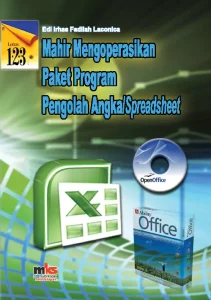
Buku ini membahas penggunaan aplikasi spreadsheet untuk mengolah angka dan menyusun laporan. Materinya mencakup tabel, formula, grafik, filter, serta fungsi pencarian data.
Referensi ini relevan bagi pembaca yang ingin memahami spreadsheet sebagai alat untuk pekerjaan administrasi dan pengolahan data.
3. Serba Otomatis dengan Microsoft Office: Microsoft Office untuk Penulisan Karya Ilmiah — Almuntaqo Zainuddin, Supriyono, dan Arif Cahyo Kumolo

Buku ini membahas pemanfaatan Microsoft Office, khususnya Word dan Excel, untuk mendukung penulisan karya ilmiah. Pembahasannya relevan bagi mahasiswa yang sedang menyusun skripsi, laporan penelitian, artikel jurnal, atau dokumen akademik lainnya.
Buku ini juga dapat menjadi referensi bagi pembaca yang ingin meningkatkan keterampilan aplikasi perkantoran untuk kebutuhan pendidikan dan pekerjaan.
4. Modul Ajar Ilmu Komputer: Panduan Praktis Belajar Microsoft Word dan Excel — Ajuan Tuhuteru
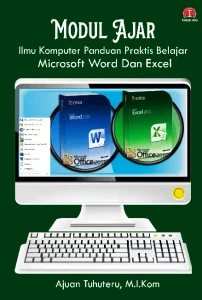
Buku ini memberikan panduan praktis untuk mempelajari aplikasi komputer, termasuk Microsoft Word dan Excel. Pendekatannya cocok bagi pembaca yang ingin membangun pemahaman dasar sebelum mempelajari fungsi yang lebih lanjut.
Buku ini dapat dipertimbangkan oleh mahasiswa dan pembelajar mandiri yang membutuhkan referensi aplikasi komputer untuk aktivitas akademik maupun pekerjaan.
5. Statistika Deskriptif: Untuk Ekonomi dan Bisnis — Noegroho Boedijoewono dan Tri Utomo Prasetyo
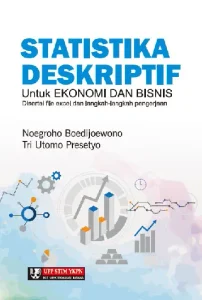

Bagi mahasiswa yang ingin menggunakan Excel untuk mengolah data penelitian, buku ini dapat menjadi referensi tambahan. Materinya membahas statistika deskriptif dalam konteks ekonomi dan bisnis, termasuk penggunaan Microsoft Excel untuk membantu perhitungan statistik.
Buku ini lebih berfokus pada statistika daripada tutorial rumus Excel dasar. Karena itu, buku tersebut lebih tepat bagi pembaca yang ingin melanjutkan dari keterampilan spreadsheet menuju pengolahan dan interpretasi data.
Kesimpulan
Menguasai rumus Excel merupakan salah satu keterampilan praktis yang bermanfaat untuk kuliah maupun dunia kerja.
Untuk perhitungan dasar, kamu bisa mulai dengan mempelajari SUM dan AVERAGE. Selanjutnya, pelajari IF, SUMIF, dan XLOOKUP untuk mengolah data berdasarkan kondisi atau menemukan informasi tertentu. Dengan memahami fungsi-fungsi tersebut, kamu dapat menyelesaikan berbagai kebutuhan, mulai dari menghitung nilai kuliah hingga menyusun laporan pekerjaan secara lebih efisiensi.
Kuncinya bukan menghafal sebanyak mungkin formula, melainkan memahami kapan dan bagaimana menggunakannya. Dengan latihan yang konsisten, data yang tersusun rapi, serta referensi belajar yang sesuai, Excel dapat menjadi alat yang membantu pekerjaan menjadi lebih efisien dan hasil analisis lebih mudah dipahami.
Jika kamu ingin meningkatkan keterampilan digital, mulailah dengan mempraktikkan rumus-rumus di atas menggunakan data sederhana. Setelah itu, lanjutkan dengan mempelajari fitur spreadsheet dan referensi yang sesuai dengan kebutuhanmu.
Temukan buku panduan komputer, Excel, dan pengolahan data lainnya di Bacabuku.com untuk mendukung proses belajar
Ingin menambah wawasan dan menemukan tips menarik lainnya? Yuk, kunjungi blog bacabuku untuk membaca berbagai artikel seputar buku, pendidikan, teknologi, bisnis, dan pengembangan diri. Temukan inspirasi bacaan dan pengetahuan baru yang bisa kamu terapkan setiap hari!